
Mostrando postagens com marcador Tutoriais. Mostrar todas as postagens

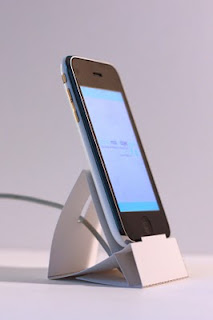
Faça um suporte para o iPhone (Tutorial)

Neste tutorial você pode aprender a fazer um dock (suporte) para o seu iPhone ou iPod.
É muito fácil de fazer, tem uma vídeo aula (tutorial em vídeo) que explica como fazer.

O suporte é feito em papel, o custo deste suporte para iPhone sai muito económico.

3 Imagens do suporte em papel para iPhone:


Para fazer o suporte para o iPhone você deve baixar (fazer download grátis) o modelo em PDF. Imagem do modelo:


Agora que já baixou o modelo, imprima-o.
Após ter em mãos o modelo já imprimido, agora deve seguir os passos mostrados na vídeo aula:


Vi no info 5 stars.

Tutoriais: Como fazer um amplificador de som para iPhone


Fazer um amplificador de som para iPhone é extremamente fácil, só precisa ter garrafas de plástico (garrafas pet).
Além de ser bem simples e rápido de fazer é também extremamente barato.


Confira a vídeo aula (tutorial):


Na verdade o amplicador feito com garrafas pode ser feito com qualquer garrafa.
Veja este tutorial com garrafas de Coca-Cola.

Tutorial - Faça a limpeza do teclado (Limpeza Intensiva)

Limpeza Intensiva (Material):
- Ar comprimido (enlatado ou não).
- Lenços fotográficos ou um pano que não largue fios (algodão).
- Detergente comum diluído.
- Aspirador de pó (com escova suave).
- Chave de fenda (para remover as teclas).
- Bolas (mechas) de algodão.
- Álcool isopropílico 90% (encontra à venda em farmácias).
{Observação: não use álcool etílico}
Limpeza Intensiva:
- Retirar as teclas (não as perca de vista) -
Nota: [Antes de começar essa tarefa, use uma máquina fotográfica (ou telemóvel / celular) para registar a imagem do teclado montado para poder remontá-lo correctamente.]
Retire as teclas para ter acesso ao interior do teclado.
- Remova o revestimento das teclas -
Com a ajuda de uma pequena chave de fenda, retire cada tecla. As teclas devem-se soltar com facilidade. Atenção: Não retire a barra de espaço nem teclas grandes como: Shift, Enter e Tab (é muito difícil recolocá-las).
- Retirar a sujidade persistente -
Remova partículas residuais com ar comprimido. Use um pano humedecido com a solução (do Passo 3) para retirar a sujidade e manchas. Para manchas persistentes use "bolas de algodão" humedecidas em álcool isopropílico 90 por cento. Use novamente o ar comprimido.
- Remontar o teclado -
Recoloque o revestimento de cada tecla (certifique-se de que cada tecla funciona livremente) Conecte o teclado ao computador e teste todas as teclas.
Está feita a Limpeza Intensiva.

Tutorial - Faça a limpeza do teclado (Limpeza Básica)

Tutorial - Faça a limpeza do teclado (Limpeza Básica):

Limpeza Básica (Material):
- Ar comprimido (enlatado ou não).
- Lenços fotográficos ou um pano que não largue fios (algodão).
- Detergente comum diluído.
- Aspirador de pó (com escova suave).

Limpeza Básica (4 passos):


Passo 1: Retire a sujidade
Desligue o computador e desconecte o teclado. Vire o teclado de cabeça para baixo e sacuda-o para soltar os resíduos, a sujidade.


Passo 2: Soprar a sujidade
Use uma lata de ar comprimido para soltar e remover a sujeira, direccionando o fluxo de ar para o espaço entre as teclas. De seguida, inverta e sacuda o teclado novamente.


Passo 3: Limpar as superfícies do teclado
Para remover a oleosidade de dedos e outras sujidades da superfície das teclas, use uma solução diluída com detergente líquido comum (se elas estiverem pouco sujas, água morna bastará). Use um pano húmido, enxagúe de seguida com um pano seco.


Passo 4: Retire a "sujidade restante" com um aspirador
Para remover a sujidade que não foi retirada nas etapas anteriores, use a escova para poeira de um aspirador de pó comum.
Está feita a Limpeza Básica.

Tutorial - Faça a limpeza do mouse (rato) em 5 passos

Tutorial - Faça a limpeza do mouse (rato) em 5 passos:

Passo 1: Desligue o mouse do computador e retire a esfera do mouse abrindo o compartimento que se encontra na parte de baixo do mouse como mostra a a figura abaixo.

Passo 2: Retirar os parafusos de fixação que se encontram também na parte inferior e soltar a tampa do mouse.


Passo 3: Você poderá observar a sujidade que se acumula nos "roletes" que são responsáveis pela captação dos movimentos vindos da esfera emborrachada.


Passo 4: Com um palito de dente você deverá retirar esta sujidade acumulada para que os roletes fiquem limpos.


Passo 5: Depois de retirar o lixo (sujeira / sujidade), coloque a tampa, aparafuse, coloque a esfera e finalmente a tampa do compartimento da esfera.
Está feito.
Notas: Usar produtos de limpeza para limpar a mesa e o mouse pad contribuem para o acumular de sujidade no mouse. Sugiro que se use álcool para limpar a mesa e o mouse pad.

Digite a palavra desejada:

 
Escola de bolsa - Aprenda a investir na bolsa Dieta Alimentar - o blog das dietas alimentares

Seguidores

On-line:
Estou no Blog.com.pt
i-Downs * Tecnologia, programas e aplicações grátis Copyright © 2011 (i-Downs - Template cedido à Fatinha do i-Downs. )